Come riattivare il microfono
Ti è mai capitato di partecipare a un'importante riunione di lavoro in videoconferenza, a una lezione a distanza o a una divertente chiacchierata online con i tuoi amici e di accorgerti improvvisamente che nessuno riusciva a sentire la tua voce? Purtroppo, ritrovarsi con l'audio bloccato all'improvviso è un imprevisto davvero comunissimo. Spesso la causa è legata a un recente aggiornamento del sistema operativo, a un permesso negato inavvertitamente a un'applicazione oppure, molto più banalmente, alla levetta fisica delle cuffie che è stata premuta per sbaglio. Qualsiasi sia l'origine del problema, so bene quanta frustrazione si provi ed è per questo che ti sei messo alla ricerca di una soluzione pratica per capire come riattivare il microfono e tornare finalmente a conversare senza dover ricorrere alla scomoda chat testuale.
Per tua fortuna, non è affatto necessario essere dei tecnici informatici esperti per risolvere la questione. Nei prossimi paragrafi, infatti, avrò cura di illustrarti nel dettaglio tutte le operazioni da compiere per ripristinare il corretto funzionamento dell'audio, sia che tu stia utilizzando un computer equipaggiato con Windows o macOS, sia che tu preferisca agire in mobilità dal tuo smartphone o tablet Android oppure dal tuo fido iPhone o iPad. Oltre alle impostazioni generali dei sistemi operativi, esamineremo insieme anche le procedure necessarie per sbloccare i permessi all'interno dei browser più usati e dei principali software dedicati alla produttività e alle videoconferenze, in modo da coprire agilmente ogni possibile scenario d'uso quotidiano.
Dunque, cosa ne dici di metterci subito all'opera? Ti suggerisco di ritagliarti soltanto un paio di minuti liberi, prendere il tuo dispositivo e seguire passo dopo passo le indicazioni che ho preparato appositamente per te. Ti garantisco che, con un pizzico di pazienza e seguendo scrupolosamente le mie dritte, questo fastidioso intoppo tecnico diventerà presto solo un lontano ricordo e sarai libero di far sentire nuovamente la tua voce a tutti i tuoi interlocutori. Buon lavoro e in bocca al lupo per tutto!
Indice
- Come attivare il microfono sul PC
- Come riattivare il microfono del telefono
- Come riattivare il microfono di Google
- Come riattivare il microfono su Zoom
- Come attivare il microfono su Teams
- Come attivare il microfono su Meet
- Come attivare il microfono su Word
- Come attivare il microfono su Roblox
Come attivare il microfono sul PC
Hai disattivato il microfono sul tuo computer? Non c'è problema. Lo puoi riattivare velocemente utilizzando le impostazioni del tuo PC Windows o Mac. In qualsiasi caso, si tratta di una procedura semplice e andiamo dunque a vedere come riattivare il microfono sul PC.
Windows 11
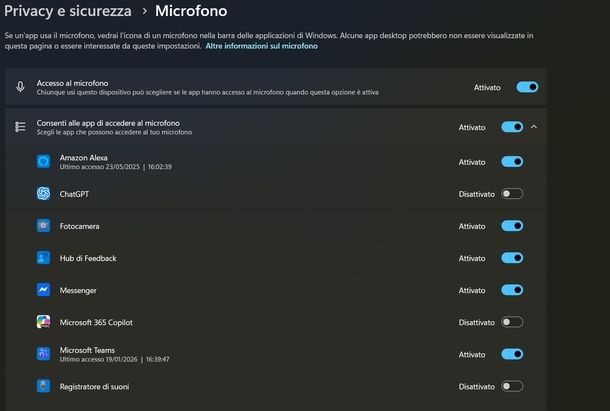
Se le tue applicazioni non riescono a catturare la tua voce su Windows 11, è molto probabile che l'autorizzazione di accesso alla periferica sia stata revocata. Per risolvere, puoi agire direttamente dalle impostazioni di sistema dedicate alla privacy.
Innanzitutto, avvia le Impostazioni cliccando sull'icona dell'ingranaggio presente nel menu Start, sulla barra delle applicazioni oppure premendo la combinazione di tasti Win+I sulla tastiera. Fatto ciò, seleziona la voce Privacy e sicurezza nella barra laterale di sinistra e scorri la schermata verso il basso fino a individuare la sezione Autorizzazioni app, quindi fai clic su Microfono.
A questo punto, assicurati che l'interruttore posto in corrispondenza della dicitura Accesso al microfono, situato nella parte alta della schermata, sia spostato su Attivato.
Una volta sbloccato l'accesso generale, devi assicurarti che il sistema operativo permetta alle singole applicazioni del Microsoft Store di sfruttare il microfono. Dalla medesima schermata, individua la voce Consenti alle app di accedere al microfono e sposta la relativa levetta su Attivato.
Dopodiché, scorri l'elenco delle applicazioni mostrate subito sotto e sposta su Attivato l'interruttore specifico per ogni singola app a cui desideri concedere il permesso.
Per quanto riguarda le app desktop classiche, ovvero i programmi scaricati tramite browser e non dal Microsoft Store, sappi che esse sono raggruppate in una sezione a parte e necessitano di un consenso specifico. Per procedere, scorri la pagina delle impostazioni del microfono verso il basso, fino a individuare la sezione Consenti alle app desktop di accedere al microfono.
Adesso, sposta su Attivato la levetta generale posizionata accanto alla voce principale e controlla l'elenco sottostante per verificare a quali app desktop è stato fornito l'accesso di recente.
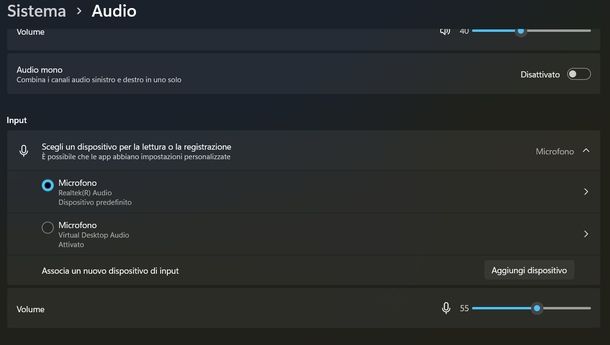
Se le autorizzazioni per la privacy sono corrette ma nessuno riesce a sentirti, la periferica potrebbe essere stata silenziata o disattivata a livello di sistema. Vediamo quindi come riattivare il microfono dalle impostazioni audio di Windows 11. Per iniziare, recati nuovamente in Impostazioni e fai clic questa volta sulla voce Sistema nella barra laterale sinistra, seguita da Audio.
corri poi la pagina fino alla sezione Input e, alla voce Scegli un dispositivo per la lettura o la registrazione, assicurati che il tuo microfono sia selezionato spuntando il relativo cerchietto. Fatto ciò, controlla la barra del Volume situata poco più in basso e verifica che l'icona del microfono a sinistra dell'indicatore non sia barrata. Qualora lo fosse (il che indica che la periferica è in "Muto), premi su di essa per rimuovere la barra e riattivare l'acquisizione dell'audio, dopodiché sposta lo slider verso destra per aumentare il livello del volume (es. a 55 o superiore).
Per scongiurare del tutto un blocco a livello hardware, ti consiglio di verificare che il dispositivo sia effettivamente abilitato all'uso controllando le sue proprietà specifiche. Dalla stessa schermata vista in precedenza, fai clic in un punto qualsiasi sulla riga del tuo microfono (oppure sulla freccina rivolta verso destra) per accedere alla schermata Proprietà.
Nella sezione Generale, in corrispondenza della voce Audio, controlla il pulsante posto sulla destra: se c'è scritto Consenti, cliccaci sopra per abilitare il dispositivo (la dicitura cambierà poi in Non consentire a conferma che l'audio è attualmente abilitato). Successivamente, nella sezione Impostazioni di input, verifica nuovamente che l'icona alla voce Volume di ingresso non sia barrata e che l'indicatore scorrevole sia regolato in modo adeguato.
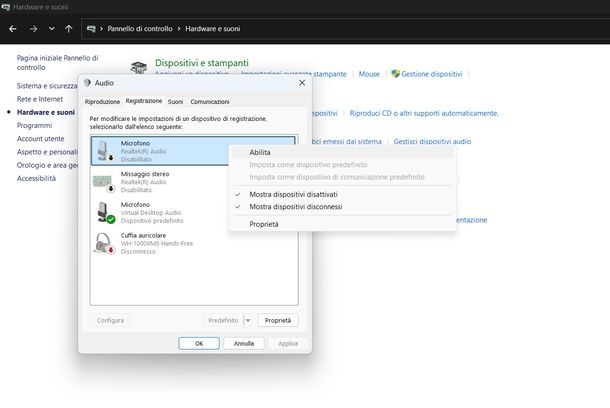
In alcuni casi, specialmente se utilizzi driver audio meno recenti o se la periferica è stata disabilitata a livello di sistema, le impostazioni moderne di Windows potrebbero non bastare. Vediamo quindi come riattivare il microfono dal Pannello di controllo classico. Innanzitutto, premi sulla barra di ricerca di Windows o apri il menu Start e digita “pannello di controllo”, quindi fai clic sul risultato omonimo sotto a Corrispondenza migliore.
Nella finestra che si apre, assicurati che la visualizzazione in alto a destra sia impostata su Categoria e fai clic sulla voce Hardware e suoni. Ora, premi sulla voce Audio (oppure sul collegamento Gestisci dispositivi audio) per aprire la finestra di gestione e seleziona la scheda Registrazione posta nella parte superiore.
Se il tuo microfono non compare in lista, fai clic destro in un punto vuoto dell'elenco e apponi la spunta sulle voci Mostra dispositivi disattivati e Mostra dispositivi disconnessi dal menu contestuale. Individua il tuo microfono nell'elenco: se è stato disattivato, presenterà la dicitura Disabilitato.
A questo punto, premi con il tasto destro del mouse sul nome del dispositivo e seleziona la voce Abilita dal menu che appare. L'icona cambierà mostrando un cerchietto verde con una spunta, a conferma che è ora attivo e Pronto. Per assicurarti che tutte le applicazioni utilizzino automaticamente questo microfono, fai nuovamente clic destro su di esso, scegli la voce Imposta come dispositivo predefinito e pigia sul bottone OK in basso per salvare le modifiche.
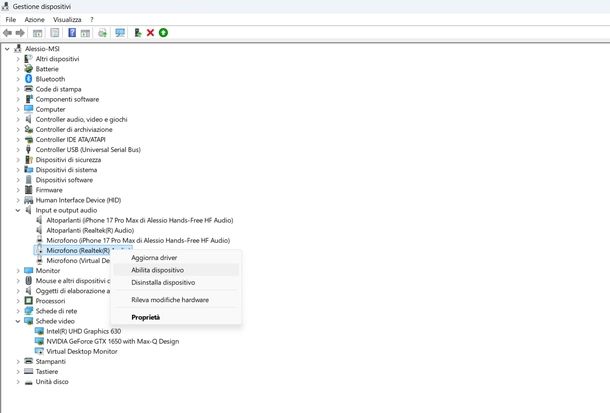
Un'altra strada molto efficace per risolvere eventuali blocchi a livello driver su Windows 11 consiste nell'utilizzare un altro storico strumento di sistema. Sto parlando di Gestione dispositivi. Per procedere, fai clic destro sul pulsante Start di Windows per aprire il menu contestuale rapido e seleziona la voce Gestione dispositivi.
Nella nuova finestra che compare a schermo, individua la categoria Input e output audio e fai doppio clic su di essa (oppure clicca sulla freccina posta alla sua sinistra) per espanderne l'elenco. Cerca il tuo microfono nella lista: se la periferica è disattivata, la sua icona presenterà un piccolo cerchio bianco con una freccia nera rivolta verso il basso. Fai, dunque,clic destro sul nome del microfono e seleziona la voce Abilita dispositivo dal piccolo menu a tendina mostrato, in modo da ripristinare immediatamente il corretto funzionamento della periferica.
Infine, ti suggerisco di effettuare alcuni ultimi controlli fisici per fugare ogni dubbio. Alcuni laptop possiedono un tasto funzione dedicato (es. F5 o una combinazione Fn+tasto microfono) per silenziare o attivare il microfono a livello hardware. Verifica, inoltre, che non ci sia una lucina rossa accesa sul tuo microfono esterno che ne indichi lo stato di muto.
Se utilizzi cuffie da gaming, controlla che il tasto fisico o la levetta per silenziare il microfono posta sul cavo non sia stata premuta inavvertitamente. Come ultimo accorgimento, prova a scollegare e ricollegare il cavo USB o il jack audio a una porta differente, ricordando che, se usi un jack tradizionale, esso va inserito nell'ingresso di colore rosa (dedicato al microfono) e non in quello verde.
macOS
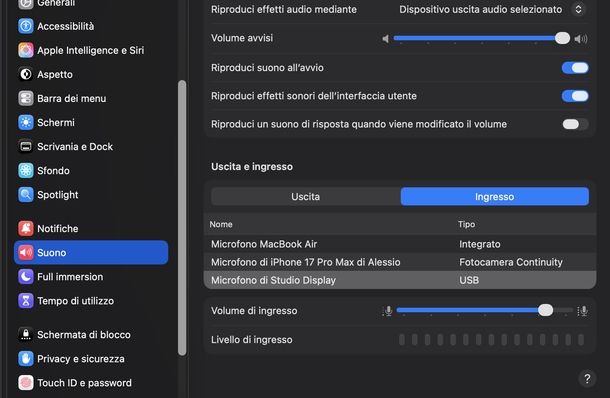
Utilizzi un Mac e vuoi riattivare il microfono perché non funziona più correttamente? Allora, probabilmente, hai impostato il livello di volume di ingresso sullo 0. Per rimediare e riattivare il microfono, puoi agire tramite le Impostazioni di Sistema.
Come prima cosa, quindi, premi sull'icona della mela in alto a sinistra e poi clicca su Impostazioni di Sistema. Ora, fai clic prima sull'opzione Suono nel menu di sinistra e poi clicca sulla scheda Ingresso.
Adesso, seleziona il microfono che normalmente utilizzi (es. il microfono interno, se non usi dispositivi di input audio esterni) e sposta il cursore accanto alla voce Volume di ingresso nel punto che desideri. In questo modo, abiliterai il microfono ed esso potrà riprodurre correttamente i rumori che provengono dall'ambiente.
Per testarne il funzionamento, emetti un suono (come un battito di mani) e controlla la barra accanto alla voce Livello di ingresso: se le tacche presenti in essa, in contemporanea al suono, si illuminano, significa che hai riattivato il microfono correttamente e che il Mac percepisce in maniera corretta i suoni.
In caso negativo, valuta la possibilità di guasti hardware. Ti coniglio di testare con un altro microfono, per fugare ogni dubbio in merito.
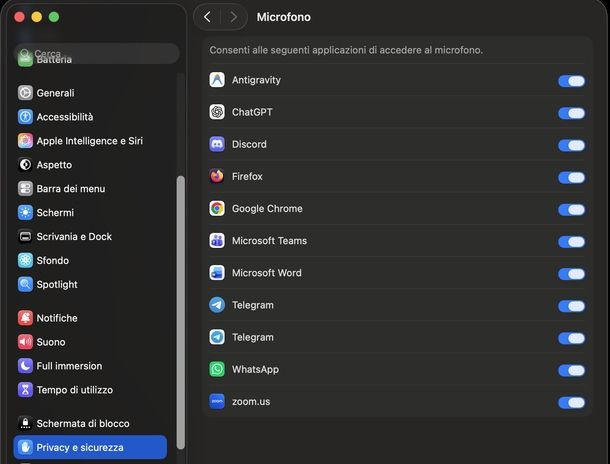
Sempre dalla finestra relativa alle Impostazioni di Sistema, recati nella sezione Privacy e sicurezza e pigia sulla voce Microfono. Fatto ciò, vedrai apparire a schermo un elenco di applicazioni: per concludere, non ti resta che assicurarti che la levetta posta accanto all'app che intendi usare sia debitamente attivata.
Come riattivare il microfono del telefono
Adesso che abbiamo visto come procedere in ambito desktop, è arrivato il momento di concentrarci sui dispositivi mobili. Se hai bisogno di capire come riattivare il microfono del telefono, nei prossimi due sottocapitoli ti fornirò tutte le istruzioni dettagliate per agire in modo efficace sia sui device Android sia su iPhone e iPad.
Android
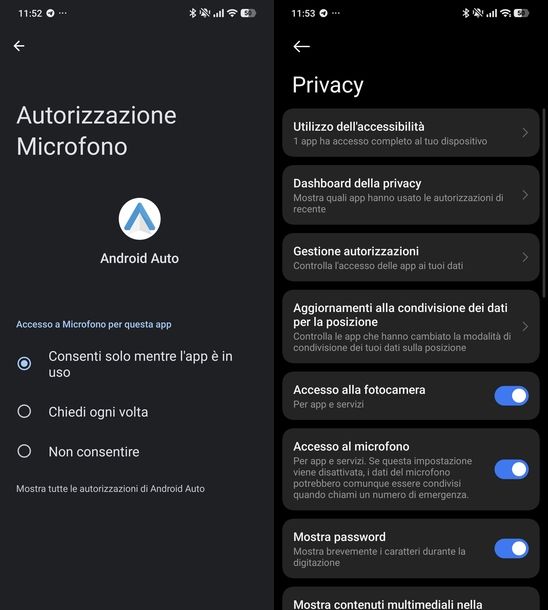
A volte il microfono potrebbe essere disattivato a livello di sistema. Su Android, per riattivarlo globalmente in modo che sia fruibile per tutti i servizi e le applicazioni, puoi utilizzare un'apposita levetta collocata nelle impostazioni di privacy del tuo dispositivo. Per attivare questo interruttore “globale”, apri innanzitutto le Impostazioni facendo tap sull'icona dell'ingranaggio situata nella schermata Home o all'interno del cassetto delle applicazioni.
Fatto ciò, tocca la voce Privacy e scorri la schermata fino a individuare l'opzione Accesso al microfono: infine, assicurati che la levetta posta in corrispondenza di quest'ultima sia spostata su ON.
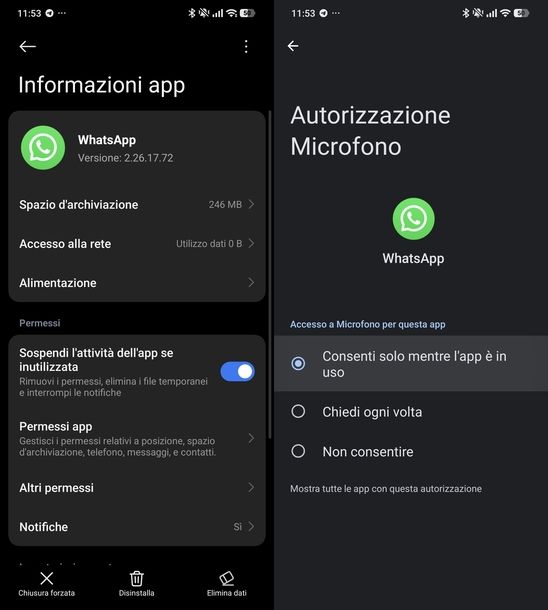
Qualora l'accesso globale fosse già attivo ma un'app specifica non riuscisse comunque ad accedere alla registrazione audio, puoi gestire le autorizzazioni passando attraverso la sezione generale dedicata alla protezione della privacy. Dunque, recati nuovamente in Impostazioni, tocca Protezione della privacy e, sotto la sezione Azioni sensibili, fai tap sulla voce Microfono.
A questo punto, scorri l'elenco delle applicazioni sotto la categoria Nessuna app autorizzata o tra quelle già presenti in elenco, poi sfiora il nome dell'applicazione a cui vuoi concedere l'accesso. Per concludere, seleziona l'opzione Consenti solo mentre l'app è in uso oppure Chiedi ogni volta.
In alternativa ai metodi illustrati in precedenza, puoi intervenire direttamente sulle impostazioni specifiche della singola applicazione per concedere in modo mirato l'autorizzazione all'uso del microfono. Per gestire i permessi in questo modo, recati in Impostazioni, tocca App e cerca l'applicazione di tuo interesse nell'elenco proposto, facendo tap su di essa.
All'interno della schermata Informazioni app, individua la sezione Permessi e fai tap su Permessi app. Dopodiché, scorri la pagina fino alla categoria Non autorizzata, premi su Microfono e scegli Consenti solo mentre l'app è in uso oppure Chiedi ogni volta per riattivarlo con successo.
iOS/iPadOS
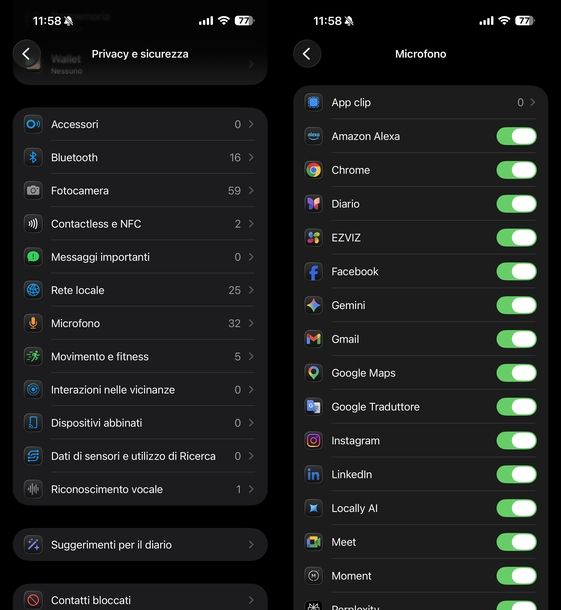
Se utilizzi un dispositivo Apple, il primo metodo, nonché quello più rapido per avere una visione d'insieme, consiste nell'agire tramite le impostazioni dedicate alla Privacy e sicurezza di iOS/iPadOS. Da qui, infatti, potrai vedere tutte le applicazioni che hanno richiesto l'accesso al microfono nel tempo e gestirne agevolmente i relativi permessi.
Per iniziare, apri le Impostazioni facendo tap sull'icona dell'ingranaggio posta in schermata Home o all'interno della Libreria app. Fatto ciò, scorri l'elenco e pigia sulla voce Privacy e sicurezza, poi tocca Microfono (la quale mostra proprio lì accanto il numero di app che vi hanno accesso).
Ora, scorri la lista delle applicazioni proposte e sposta su ON la levetta posta in corrispondenza del nome dell'app a cui vuoi riattivare il microfono.
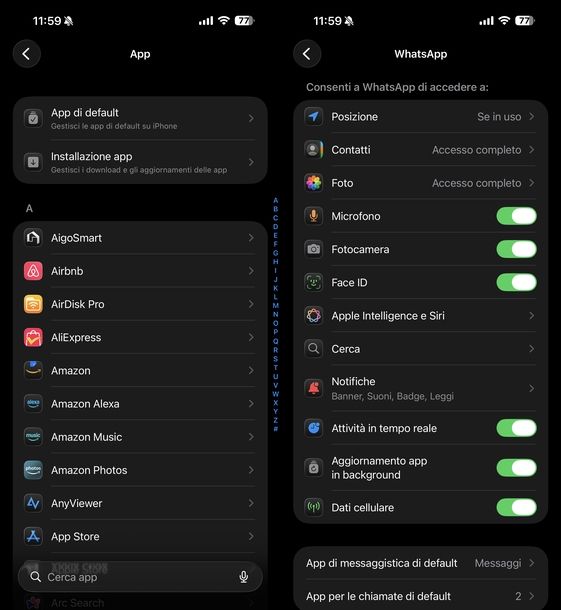
In alternativa al metodo visto in precedenza, puoi gestire i consensi relativi all'uso del microfono agendo direttamente dalla pagina di impostazioni dedicata in modo specifico alla singola applicazione. Per riuscirci, avvia le Impostazioni pigiando sull'icona dell'ingranaggio, scorri la schermata verso il basso e tocca App.
Ora, cerca l'app di tuo interesse scorrendo l'elenco in ordine alfabetico oppure usando il campo Cerca app posizionato in alto, quindi fai tap sul nome dell'applicazione. Nella nuova schermata proposta, sotto la voce Consenti a [nome app] di accedere a:, individua la dicitura Microfono e sposta su ON (colorandola di verde) la relativa levetta per consentirne l'accesso in un batter d'occhio.
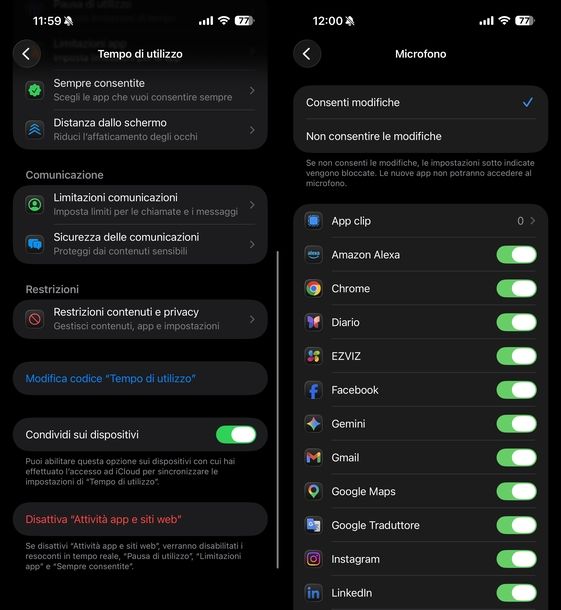
Se non ti è possibile in alcun modo modificare l'interruttore del microfono seguendo i metodi visti sopra (ad esempio perché la levetta è grigia e non cliccabile), è molto probabile che ci sia un blocco attivo a monte tramite le funzioni di Tempo di utilizzo. In tal caso, recati nuovamente in Impostazioni, fai tap questa volta sulla voce Tempo di utilizzo e seleziona Restrizioni contenuti e privacy.
Dopodiché, scorri la schermata verso il basso fino a individuare la sezione Privacy e fai tap sulla voce Microfono (che se bloccata riporterà lateralmente la dicitura Non consentire). In questa schermata, noterai che l'opzione Non consentire le modifiche è selezionata con una spunta blu e tutte le levette delle app sottostanti risultano disattivate e “ingrigite”.
Per risolvere, tocca la voce Consenti modifiche posta in alto e digita il PIN richiesto nella schermata Inserisci il codice per “Tempo di utilizzo”. Una volta inserito il codice corretto, la spunta blu si sposterà su Consenti modifiche e le levette delle app torneranno attive: non ti resta che spostarle su ON per le applicazioni a cui vuoi riattivare il microfono.
Come riattivare il microfono di Google
Se utilizzi assiduamente i servizi offerti da Google e vuoi scoprire come attivare il microfono su Google, sappi che la procedura varia leggermente a seconda dell'applicazione o del servizio che stai adoperando.
Per quanto riguarda l'app Google, devi semplicemente abilitare il microfono nelle impostazioni relative alle autorizzazioni del tuo dispositivo Android o iOS/iPadOS, agendo esattamente come abbiamo visto nei capitoli precedenti.
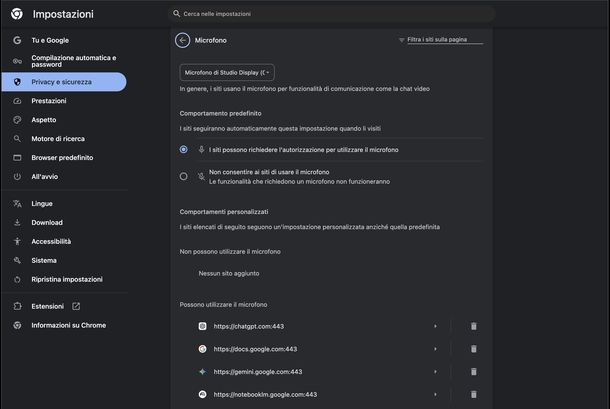
Se per sbaglio hai negato l'accesso al microfono a un sito Web specifico o hai disabilitato la funzione a livello generale, devi sapere che su Google Chrome è possibile ripristinare questa funzionalità in pochissimi clic. Vediamo subito come procedere agendo dalle impostazioni del browser su PC.
Avvia Chrome sul tuo computer e fai clic sull'icona dei tre puntini verticali situata in alto a destra Nel menu a tendina che compare, seleziona la voce Impostazioni posta in fondo. Nella nuova scheda che si apre, guarda la barra laterale di sinistra, fai clic sulla voce Privacy e sicurezza e, nel pannello centrale, scorri leggermente verso il basso fino a trovare il riquadro corrispondente, quindi fai clic su Impostazioni sito.
Adesso, scorri verso il basso fino alla sezione Autorizzazioni e premi sulla voce Microfono (oppure usa questo link diretto). Da qui puoi gestire il comportamento generale: assicurati che sia spuntata l'opzione I siti possono richiedere l'autorizzazione per utilizzare il microfono.
Per riattivarlo per un sito specifico bloccato in precedenza, scorri la pagina fino alla sezione Comportamenti personalizzati e controlla l'elenco sotto la voce Non possono utilizzare il microfono. Fai clic sul nome del sito Web (o sulla freccina rivolta verso destra) e, nella sezione Autorizzazioni, apri il menu a tendina accanto a Microfono: seleziona la voce Consenti oppure Chiedi (predefinita) per riattivare l'uso per quel dominio.
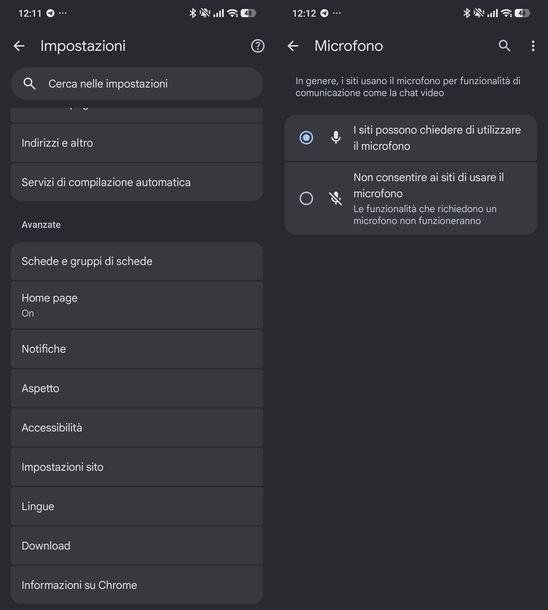
Se utilizzi Google Chrome su Android e in passato hai inavvertitamente bloccato l'autorizzazione per l'utilizzo della tua voce, puoi rimediare in modo semplice. Avvia l'app dedicata, sfiora l'icona con i tre puntini verticali in alto a destra per aprire il menu e seleziona Impostazioni.
Scorri la schermata verso il basso fino alla sezione Avanzate, sfiora Impostazioni sito e poi sulla voce Microfono, situata sotto Autorizzazioni. Infine, fai tap per selezionare l'opzione I siti possono chiedere di utilizzare il microfono.
Se, invece, il microfono funziona ma il telefono non risponde più quando dici “Hey Google”, ti rimando alle mie guide su come attivare Ok Google e come attivare Google Assistant per avere maggiori informazioni in merito.
Come riattivare il microfono su Zoom
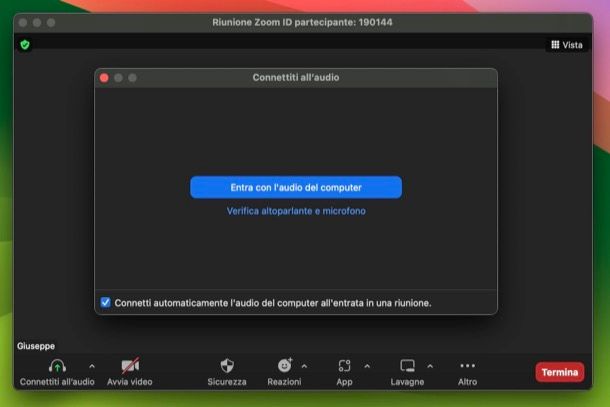
Quando accedi a una riunione su Zoom dal tuo PC, tramite l'apposito Client Zoom, non riesci a utilizzare il microfono? Allora può darsi che tu non abbia offerto le autorizzazioni necessarie per permettere al computer di accedere a questa funzionalità.
Se vuoi scoprire nel dettaglio tutti i passaggi da compiere, ti invito a leggere la mia guida su come attivare il microfono su Zoom per avere maggiori informazioni.
Come attivare il microfono su Teams
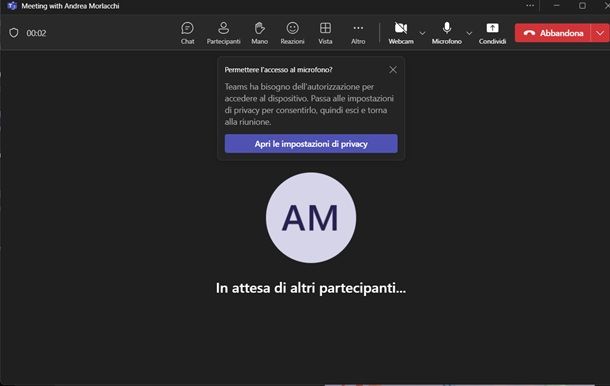
Utilizzi Teams, la piattaforma di lavoro condiviso creata da Microsoft e non riesci più a eseguire chiamate e videochiamate perché chi è dall'altra parte non ti sente? Allora, anche in questo caso, potresti non aver autorizzato l'applicazione ad accedere al microfono del device in uso.
Per risolvere prontamente questo intoppo, ti rimando alla lettura del mio tutorial su come attivare il microfono su Teams per avere maggiori informazioni al riguardo.
Come attivare il microfono su Meet
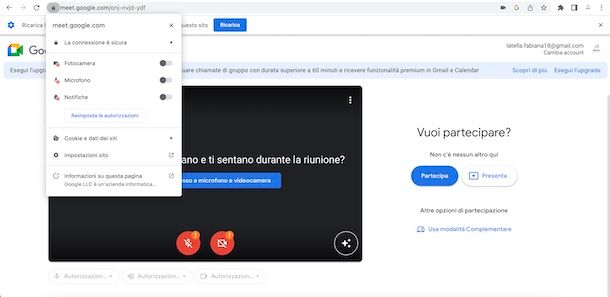
Ti sei affidato a Google Meet, la piattaforma online di Google dedicata alle riunioni. Quando provi ad accedere a una videoconferenza, però, ti accorgi che il microfono è bloccato e non sai come rimediare al problema.
Anche in questo frangente, ti suggerisco caldamente di consultare la mia guida dedicata su come attivare il microfono su Meet per avere maggiori informazioni e procedere senza intoppi.
Come attivare il microfono su Word
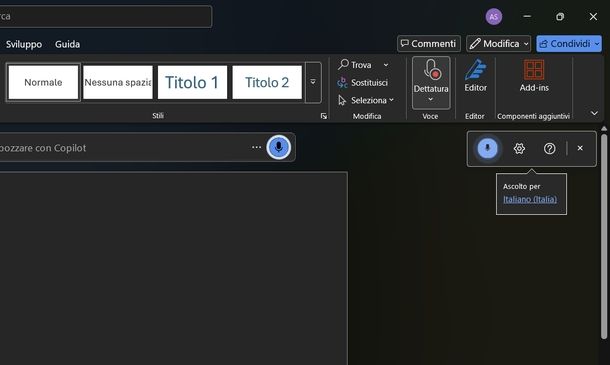
Se utilizzi Microsoft Word su un computer, le opzioni a tua disposizione per sfruttare i comandi vocali sono davvero numerose, in quanto puoi servirti della funzione nativa del programma, dello strumento di digitazione integrato nel sistema operativo oppure della comoda applicazione Web di Word. Ecco come fare.
Per sfruttare la funzione nativa del programma su Windows, capire come attivare la dettatura su Word è il metodo più rapido e integrato per trasformare la tua voce in testo mentre scrivi un documento. Per avviare questo strumento, assicurati di essere nella scheda Home posta nella barra multifunzione in alto e fai clic sul pulsante Dettatura posizionato sulla destra nel gruppo Voce.
A schermo apparirà un piccolo riquadro fluttuante con i comandi di registrazione. Clicca quindi sull'icona dell'ingranaggio per aprire la finestra Impostazioni dettatura: qui potrai scegliere la Lingua parlata tramite l'apposito menu a tendina e selezionare il Microfono da usare.
Inoltre, agendo sulle apposite levette potrai abilitare la punteggiatura automatica oppure filtrare le frasi riservate in modo da nascondere termini inappropriati. Fatto ciò, premi il pulsante Salva in basso a destra per confermare le tue scelte. Una volta terminate le regolazioni, ti basterà fare clic sull'icona del microfono nel riquadro fluttuante: quando appare la dicitura Ascolto per…, inizia a parlare a voce chiara e Word digiterà il testo al posto tuo. Per interrompere o mettere in pausa l'ascolto, clicca nuovamente sulla stessa icona.
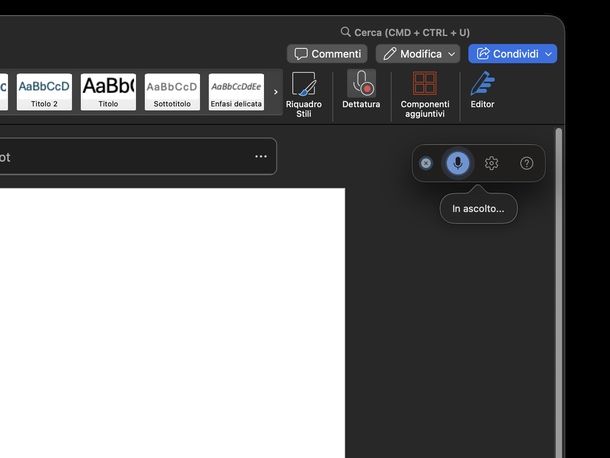
Se invece utilizzi macOS, anche in questo caso puoi sfruttare la funzione di dettatura integrata in Word, che funziona allo stesso modo di quella vista per Windows.
In alternativa, puoi sfruttare la feature integrata in macOS. Prima di poter dettare i testi all'interno di Word è importante assicurarsi che il tuo Mac sia configurato correttamente per la ricezione dell'audio. Apri le Impostazioni di Sistema, seleziona Tastiera in barra laterale e scorri la schermata fino alla sezione Dettatura.
Sposta su ON l'interruttore in corrispondenza della voce Utilizza Dettatura in qualsiasi punto sia possibile scrivere. A questo punto, personalizza il funzionamento del microfono: clicca su Modifica… per scegliere le lingue, clicca sul menu a tendina della sorgente microfono per selezionare il dispositivo da usare e imposta un'abbreviazione da tastiera rapida (es. Premi due volte il tasto Ctrl, Premi due volte il tasto Comando destro ecc.). Infine, sposta su ON l'interruttore relativo alla punteggiatura automatica se lo desideri.
Dopo aver verificato che il Mac sia pronto ad ascoltarti, puoi passare direttamente a Microsoft Word e usare la scorciatoia da tastiera impostata in precedenza per attivare il microfono.
Come attivare il microfono su Roblox
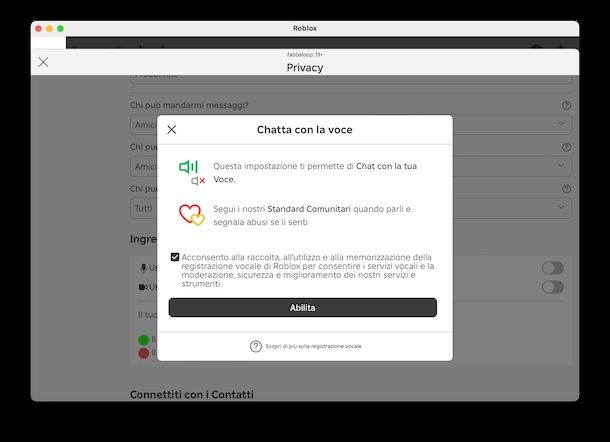
Se ti diletti con Roblox, il celebre videogioco che ti permette di creare i tuoi mondi virtuali, e vuoi conversare con gli altri giocatori ma non sai come configurare il tuo dispositivo per tale scopo, non preoccuparti, ho ciò che fa per te.
A tal proposito, infatti, ti rimando direttamente alla mia guida su come attivare il microfono su Roblox per avere maggiori informazioni su come sbloccare le funzionalità vocali sulla nota piattaforma di gaming.

Autore
Salvatore Aranzulla
Salvatore Aranzulla è il blogger e divulgatore informatico più letto in Italia. Noto per aver scoperto delle vulnerabilità nei siti di Google e Microsoft. Collabora con riviste di informatica e ha curato la rubrica tecnologica del quotidiano Il Messaggero. È il fondatore di Aranzulla.it, uno dei trenta siti più visitati d'Italia, nel quale risponde con semplicità a migliaia di dubbi di tipo informatico. Ha pubblicato per Mondadori e Mondadori Informatica.